四步给 Mac 加上机械键盘音效
作者 Serhii Chernikov,CupertinoClicks 开发者最近更新
Mac 上的键盘音效是按下键时播放的短录音,让笔记本键盘更接近机械键盘。下载 CupertinoClicks。Getting Started 会带你过输入监视、选轴、调音色。授权之后就能听到超低延迟采样,笔记本扬声器和耳机上还可以开 Spatial Audio。Mac 应用是 macOS 13+ 的菜单栏工具——在栏右侧找那个图标。程序坞显示可在设置 → 通用里打开。MacBook 键盘、Magic Keyboard,或大多数 USB / 蓝牙键盘都能用,Safari、Slack、Xcode 和你打字的任何地方都行。屏幕键盘和高帽可视化可在菜单栏里按需打开。
想在安装前先听 Cherry MX Blue?直接打开 在线打字练习。产品说明见 Mac 机械键盘音效。
按这几步做
- 1
下载 Mac 应用
买 CupertinoClicks,下载,放到应用程序。从那里打开,让 macOS 把它当普通应用。
- 2
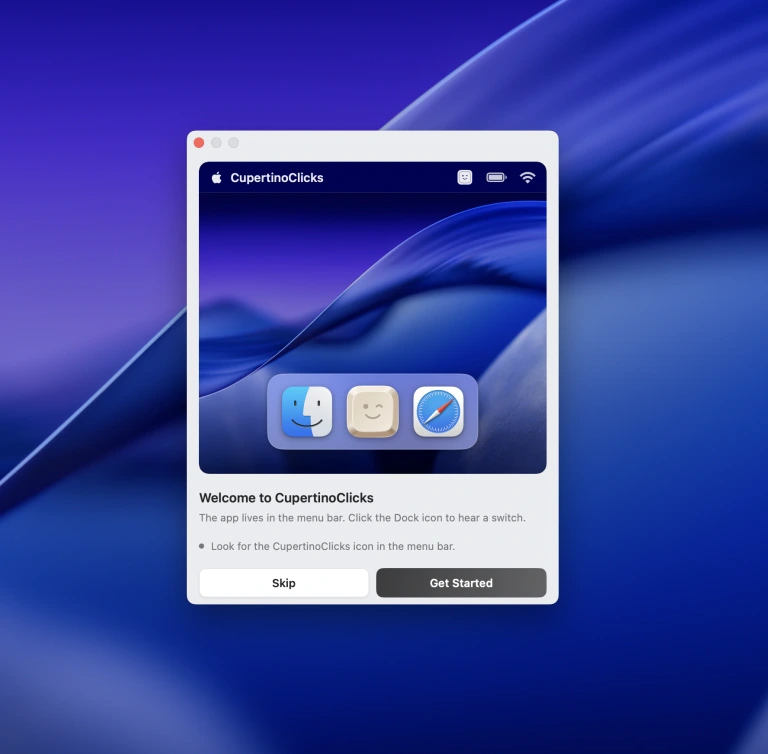
跟着 Getting Started
第一次启动时,Getting Started 会带你过只听不看的输入监视,这样 Slack 或 Safari 有焦点时声音还会响——不是辅助功能,也不是完全键盘控制。应用用键码选本地声音。不会记录或发送你打的字。
- 3
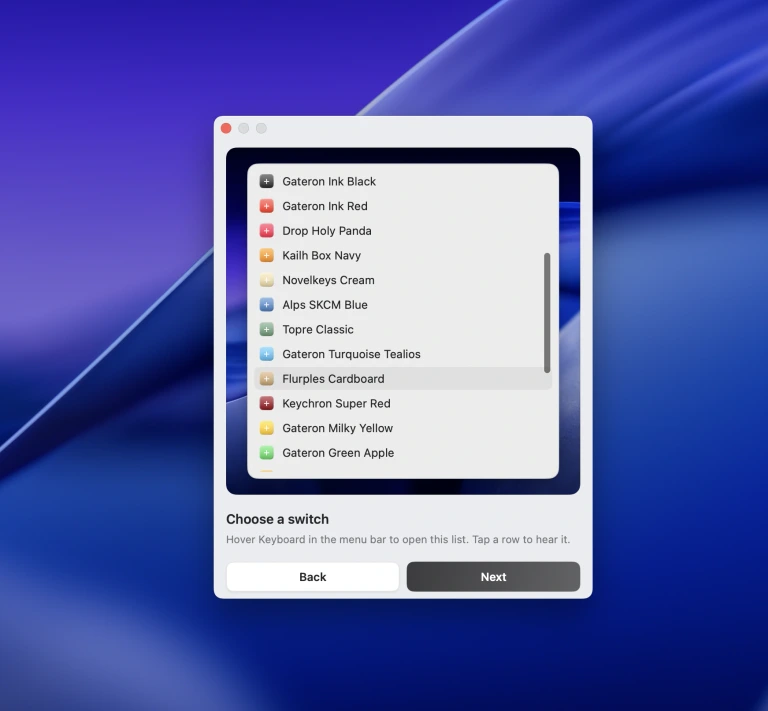
选轴并调音色
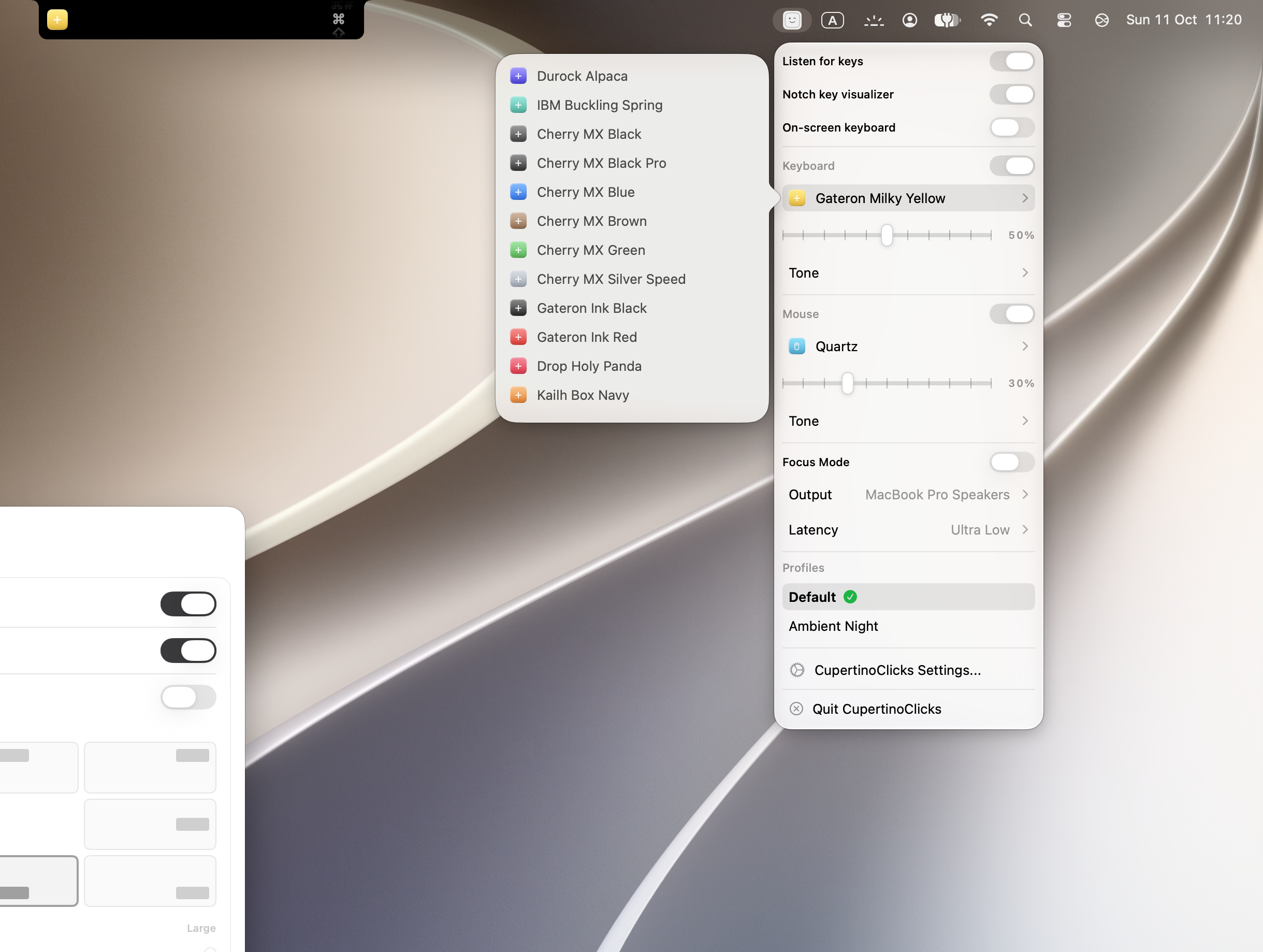
选 Cherry MX Blue、Drop Holy Panda 或 Topre Classic 这类,然后把 Tone Pad 往 thock 或 clack 拖。完成 Getting Started 后,同样的控制在菜单栏:Focus Mode、输出、延迟、屏幕键盘和高帽可视化。想在扬声器或耳机上让左边的键往左、右边的键往右,到设置 → 声音打开 Spatial Audio。
- 4
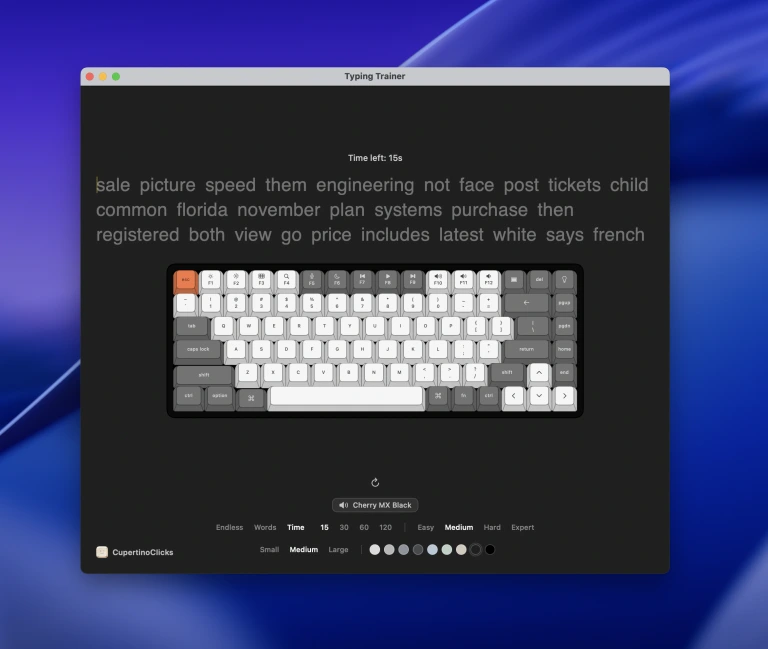
可选:在打字练习里练
在 CupertinoClicks Mac 应用里打开 Typing Trainer,做计时或字数练习,有实时 WPM。也可以先不安装,用浏览器里的免费在线打字练习——同一套轴体,不用注册。
具名预设在 轴体库。在对比产品?从 Mac 键盘音效应用对比、Klack 替代、Haptyk 替代 或 Keeby 替代 开始。
你需要什么
一台 macOS 13 Ventura 或更高的 Mac——Intel 或 Apple Silicon——再加一块键盘:MacBook 内置、Magic Keyboard,或大多数 USB / 蓝牙键盘。戴耳机只有你听得到。装好后应用住在菜单栏——栏太挤时图标可能被挡住。想在程序坞也有图标,到设置 → 通用打开 Show in Dock。不需要实体机械键盘。
已经装了但按键没声?见 Mac 上打字声音不响。
常见问题
怎么在 MacBook 上加机械键盘音效?
装一个 macOS 菜单栏应用,比如 CupertinoClicks。Getting Started 会带你过输入监视、选轴、调音色。声音会在 MacBook 内置键盘、Magic Keyboard 或大多数外接键盘上响。可以先在免费打字练习里试预设,屏幕键盘或高帽可视化可从菜单栏打开。
为什么 macOS 要输入监视?
任何在自己窗口外听按键事件的应用,macOS 都要求输入监视。这是只听不看的输入监视,不是辅助功能,也不是完全键盘控制。可在系统设置 → 隐私与安全性 → 输入监视里撤销。
没有机械键盘也能用 CupertinoClicks 吗?
可以。应用根据按键事件播放录好的轴体声音。不必买一把实体机械键盘。
怎么下载 Mac 键盘音效?
购买 CupertinoClicks,下载 Mac 应用,放到应用程序。跟着 Getting Started 做输入监视,选一套轴,在任何应用里打字。这就是常见的 Mac 键盘音效下载路径——采样打在安装包里,不是在线流式播放。
什么是 Mac 上的键盘音效?
Mac 上的键盘音效是按下键时播放的短录音。像 CupertinoClicks 这样的菜单栏应用,把这些采样映射到 MacBook、Magic Keyboard 或大多数外接键盘的按键事件上,不需要实体机械键盘。